آموزش رفع مشکل اجرا نشدن فلش مموری روی ضبط ماشین و تلویزیون
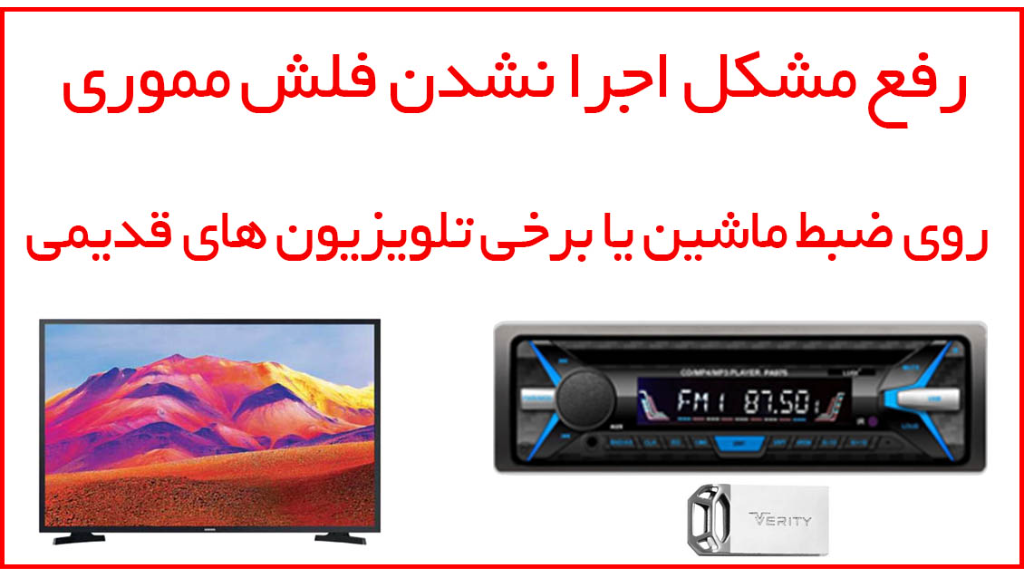
آموزش رفع مشکل اجرا نشدن فلش مموری روی ضبط ماشین و تلویزیون
رفع ارور و خطای فلش مموری روی ضبط ماشین و تلویزیون
با سلام و احترام به همراهان محمد کامپیوتر
شاید برای شما هم پیش اومده باشه که فلش مموریتون سالمه و بدون مشکل به کامپیوتر متصل میشه و محتویاتش قابل اجرا هستند اما روی ضبط یا هر دستگاه پخش کننده دیگه ای که فلش مموری رو وصل میکنید ارور میده و فلش قابل شناسایی نیست! بعضی از ارورهای که روی دستگاه ضبط ماشین مشاهده میکنید not supported و error23 و error22 و… هستند.
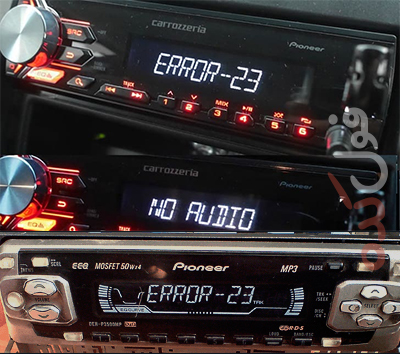
در صورتی که فلش مموری شما سالم است و روی آن موزیک فایل MP3 موجود است ، دلیل اجرا نشدن موزیک ها ، نوع فرمت فلش مموری هست . در واقع برای اجرا شدن فایل ها روی ضبط خودرو و حتی تلویزیون های یکم قدیمی تر باید فرمت فلش مموری Fat32 باشه و این دستگاه ها معمولا از فرمت های NTFS و ... پشتیبانی نمی کنند.
برای رفع مشکل باید فرمت فلش مموری به fat32 تغییر بکنه ، شاید فکر کنین که این کاری نداره و با یک کامپیوتر و بدون نرم افزار خاصی میشه این کارو کرد ، ولی اینجوریا هم نیست. در واقع بیشتر نرم افزار فرمت فلش مموری که روی خود ویندوز ها هست ، برای بعضی از چیپ های فلش مموری داخل فرمت های موجودش ، فرمت Fat32 را نداره ، اینجاست که احتیاج به نرم افزاری میشه که این مشکل رو نداشته باشه . بهترین نرم افزار برای این کار ، نرم افزار Refus هستش که در زیر همین مقاله لینک دانلود و آموزش کار با این نرم افزار را قرار میدیم.
برای دانلود نسخه جدید این نرم افزار روی این لینک (کلیک کنید) و بعد از دانلود و نصب آن مانند زیر عمل کنید.
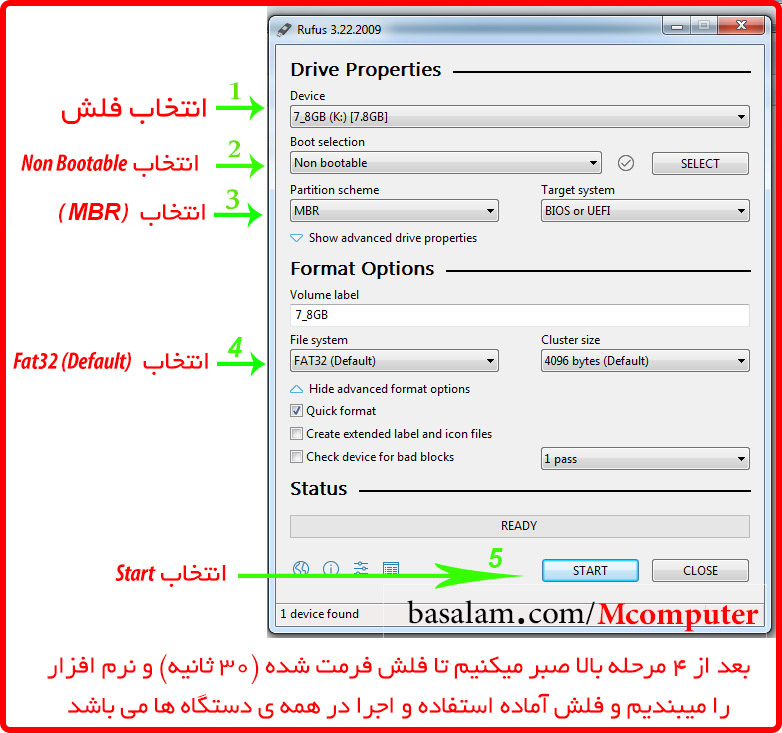
- نرم افزار Rufus را از این لینک دانلود و اجرا کنید.
- در قسمت Device فلش مموری را انتخاب کنید.
- بخش Boot selection حالت Non bootable را انتخاب کنید.
- در قسمت Partition scheme حالت MBR را انتخاب کنید.
- بخش File system حالت FAT32 را انتخاب کنید.
- در نهایت روی START کلیک کنید.